SlidesAI Review
KI-PräsentationenAI-powered presentation creation for Google Slides. Generate slides instantly from text.
Fazit der Redaktion
SlidesAI erhält eine Bewertung von 3.9/5 und zählt damit zu den leistungsfähigeren Optionen im Bereich ki-präsentationen. Die herausragende Stärke — fully integrated with google slides — macht das Tool besonders wertvoll, wenn genau diese Fähigkeit für Ihren Workflow entscheidend ist. Der wichtigste Kompromiss ist powerpoint not supported, was Sie vor einer Entscheidung gegen die Alternativen abwägen sollten. Da Sie mit dem kostenlosen Plan ohne Risiko prüfen können, ob das Tool passt, spricht kaum etwas gegen einen ersten Testlauf.
Inhaltsverzeichnis
Was ist SlidesAI?
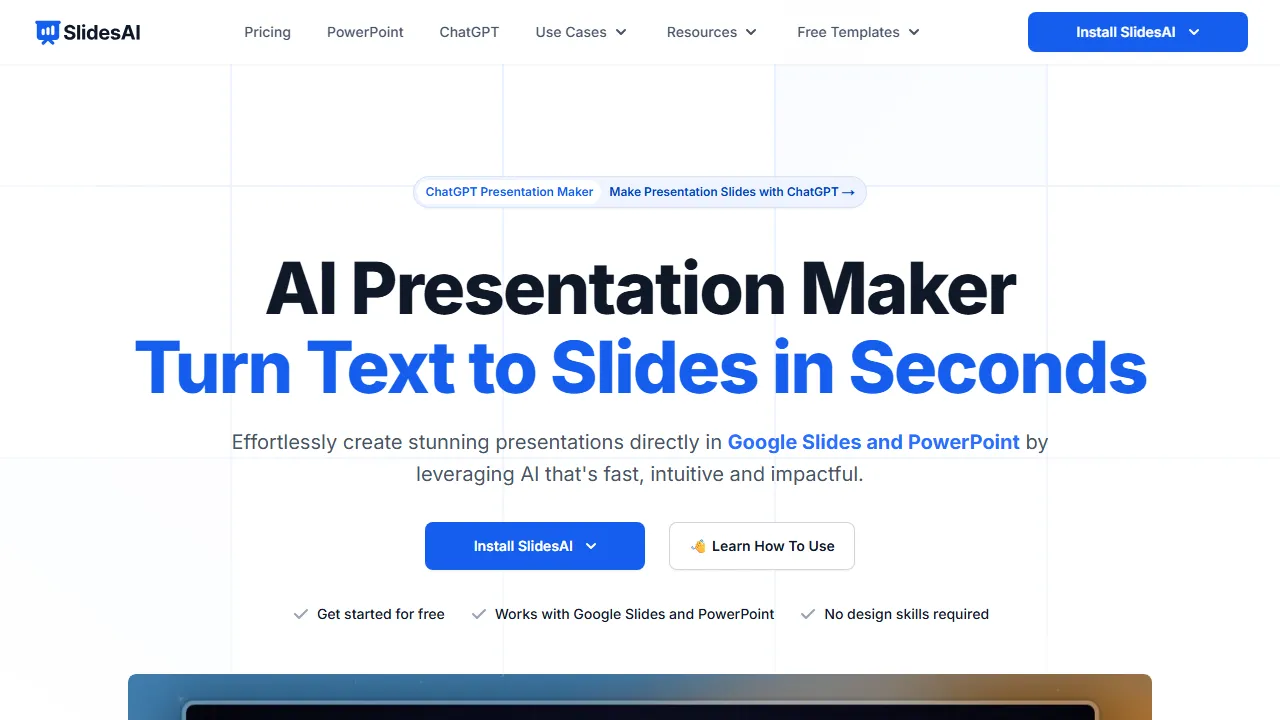
SlidesAI is an AI presentation generation tool that works as a Google Slides add-on. Simply input text and it automatically generates presentations with appropriate layouts, designs, and images. It can also work with existing Google Slides templates and themes, and supports Japanese.
Für wen ist SlidesAI geeignet?
SlidesAI eignet sich am besten für Führungskräfte, Berater und Lehrende, die schnell Foliendecks erstellen müssen. Der kostenlose Plan senkt die Einstiegshürde und erleichtert eine Evaluierung, bevor Sie sich festlegen. Ein fokussierter Funktionsumfang rund um AI slide generation und Google Slides integration hält die Nutzung übersichtlich statt überladen. Nutzerinnen und Nutzer heben häufig eine besondere Stärke hervor: fully integrated with google slides.
Preispläne & Preis-Leistungs-Verhältnis
SlidesAI bietet folgende Pläne an. Die Preise entsprechen den zuletzt verfügbaren Informationen zum Zeitpunkt des Reviews und können sich ändern. Prüfen Sie vor dem Kauf stets die offizielle Seite.
Hauptfunktionen & Möglichkeiten
Das bietet SlidesAI — grob sortiert danach, wie zentral jede Funktion für das Produkt-Erlebnis ist.
Vor- und Nachteile
Nach der Bewertung von SlidesAI im Vergleich zum Rest des Felds im Bereich ki-präsentationen sind dies die Kompromisse, die uns im Alltagseinsatz aufgefallen sind.
Was uns gefallen hat
- ●Fully integrated with Google Slides
- ●Japanese language support
- ●Simple operation
Was besser sein könnte
- ●PowerPoint not supported
- ●Limited design variety
- ●Strict free plan usage limits
So starten Sie mit SlidesAI
Ein praxisorientierter Fünf-Schritte-Weg, den wir allen empfehlen, die SlidesAI zum ersten Mal testen — ausgelegt darauf, Zeitverschwendung zu vermeiden und eine schnelle Entscheidung zu ermöglichen.
1Bei SlidesAI registrieren
Rufen Sie die offizielle SlidesAI-Website auf und erstellen Sie ein Konto. Sie können mit dem kostenlosen Plan starten, ohne Zahlungsdaten einzugeben — ideal, um zu prüfen, wie gut das Tool in Ihren Workflow passt.
2Arbeitsumgebung einrichten
Installieren Sie die App auf google slides-add-on, falls ein nativer Client verfügbar ist, oder öffnen Sie das Tool einfach im Browser. Konfigurieren Sie grundlegende Einstellungen wie Sprache, Benachrichtigungen und Standard-Ausgabestil, damit die folgenden Durchläufe konsistent bleiben.
3Erste Aufgabe mit AI slide generation ausführen
Beginnen Sie mit einer kleinen, risikoarmen Aufgabe, um zu verstehen, wie SlidesAI reagiert. Formulieren Sie einen klaren Prompt oder eine klare Eingabe, prüfen Sie die Ausgabe und iterieren Sie. Diese risikoarme Erkundung ist der schnellste Weg, ein Gefühl dafür zu entwickeln, worin das Tool besonders gut ist.
4In den täglichen Workflow integrieren
Sobald Sie die Stärken kennen, integrieren Sie SlidesAI in einen konkreten Workflow — nicht in zehn. Ersetzen Sie einen bestehenden Schritt und messen Sie eine Woche lang die gesparte Zeit oder die Qualitätsverbesserung, bevor Sie die Nutzung ausweiten.
5Auf Basis echter Nutzung upgraden
Upgraden Sie nicht vorschnell, sondern beobachten Sie, welche Limits Sie tatsächlich erreichen (Nachrichtenkontingent, Ausgabelänge, Exportfunktionen). Upgraden Sie nur dann, wenn ein konkretes Limit Ihre Produktivität blockiert — nicht weil der höhere Plan auf dem Papier attraktiver aussieht.
Die besten Alternativen zu SlidesAI
Sie sind unsicher, ob SlidesAI die richtige Wahl ist? Diese vergleichbaren Tools aus dem Bereich ki-präsentationen lohnen eine Betrachtung — je nach Ihren Prioritäten.
Decktopus AI
AI generates targeted proposals from industry-specific templates. A presentation tool that also creates anticipated Q&A, slide notes, and scripts automatically.
Bietet eine vergleichbare Redaktionsbewertung bei einem höheren Preis. Am besten geeignet, wenn Sie ai auto-generates anticipated q&a and scripts bevorzugen.
Prezi AI
AI features integrated into zoom-based presentations. Create non-linear presentations with ease.
Bietet eine vergleichbare Redaktionsbewertung und einen günstigeren Einstiegspreis. Am besten geeignet, wenn Sie unique zoom-based ui bevorzugen.
GenPPT
An AI tool that automatically generates presentations. Just enter a topic and it creates the slide structure, text, and design in one shot. Ideal for business use.
Bietet eine vergleichbare Redaktionsbewertung und einen günstigeren Einstiegspreis. Am besten geeignet, wenn Sie automatically generates slides from just a topic input bevorzugen.
Häufig gestellte Fragen
Can SlidesAI be used with PowerPoint?+
No, it is currently only available as a Google Slides add-on.
Is it free to use?+
You can generate up to 3 presentations per month for free.
Bereit, SlidesAI auszuprobieren?
Starten Sie mit dem kostenlosen Plan — keine Kreditkarte erforderlich.
Mit SlidesAI starten →Weitere KI-Präsentationen
Beautiful.ai
AI-powered presentation creation tool. AI automatically applies design rules to produce beautiful slides in a fraction of the time.
Gamma
An AI tool that auto-generates presentation slides. Simply enter a topic to create beautifully designed slides in minutes, with web publishing support.
Tome
An AI-powered storytelling and presentation tool. Auto-generates narrative-structured presentations from text prompts, ideal for business proposals.
Pitch
A team-oriented presentation creation tool. AI-powered slide generation and real-time collaboration features streamline team-based document creation.
Decktopus AI
AI generates targeted proposals from industry-specific templates. A presentation tool that also creates anticipated Q&A, slide notes, and scripts automatically.
Presentations.AI
Auto-generates brand-aligned presentations from prompts. Zero-touch design automatically adjusts fonts, animations, and layouts with AI.
Geprüft von: AIpedia-Redaktion · Zuletzt aktualisiert: 10. Juli 2026 · Methodik: Wie wir testen und bewerten
Dieses Review spiegelt unsere redaktionelle Meinung wider, basierend auf praktischen Tests, einer Preisüberprüfung und einem Abgleich mit der offiziellen Dokumentation. Wir akzeptieren keine Zahlungen für wohlwollende Reviews. Lesen Sie unsere vollständigen Redaktionsrichtlinien.